
CC Switch 配置教程
CC Switch 是一款开源的跨平台工具,专为 Claude Code / Codex / Gemini CLI 设计,让你一键切换不同 API 提供商,无需手动修改环境变量或配置文件。
第一步:注册并获取 API Key
- 打开 aigateway.link,注册账号
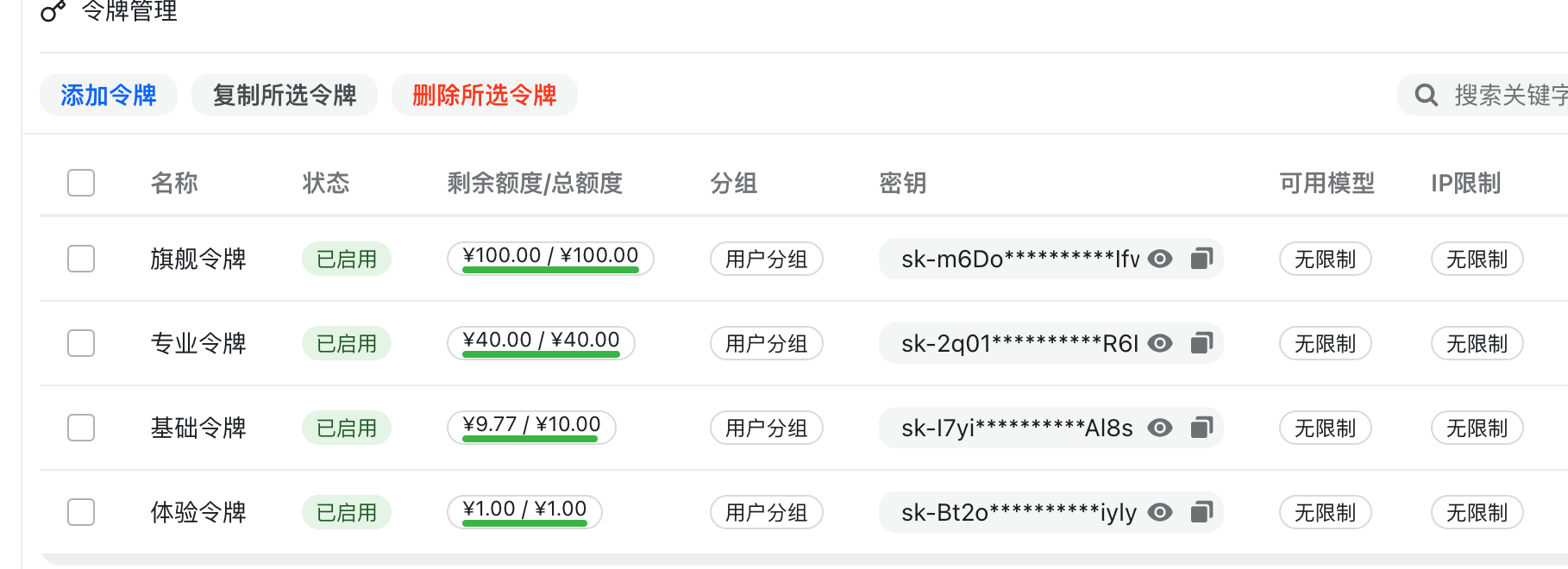
- 登录后进入顶部菜单「令牌」页面,点击「创建新令牌」
- 创建成功后复制 Key(格式为
sk-xxxxxxxx),妥善保存
余额不足?
在「充值」页面使用支付宝 / 微信充值,最低 10 元起充。
第二步:安装 CC Switch
前往 Releases 页面 下载:
| 系统 | 安装包 |
|---|---|
| Windows | .exe 安装包,双击安装 |
| macOS | .dmg,拖入 Applications |
| Linux | 压缩包,解压后运行 |
安装完成后打开 CC Switch,主界面如下——左侧列表显示已添加的提供商,点击任意一条即可一键切换:

第三步:导入 AI Gateway 配置
方式一:一键导入(推荐)
AI Gateway 后台内置了 CC Switch 一键导入入口,无需手动填写任何参数。
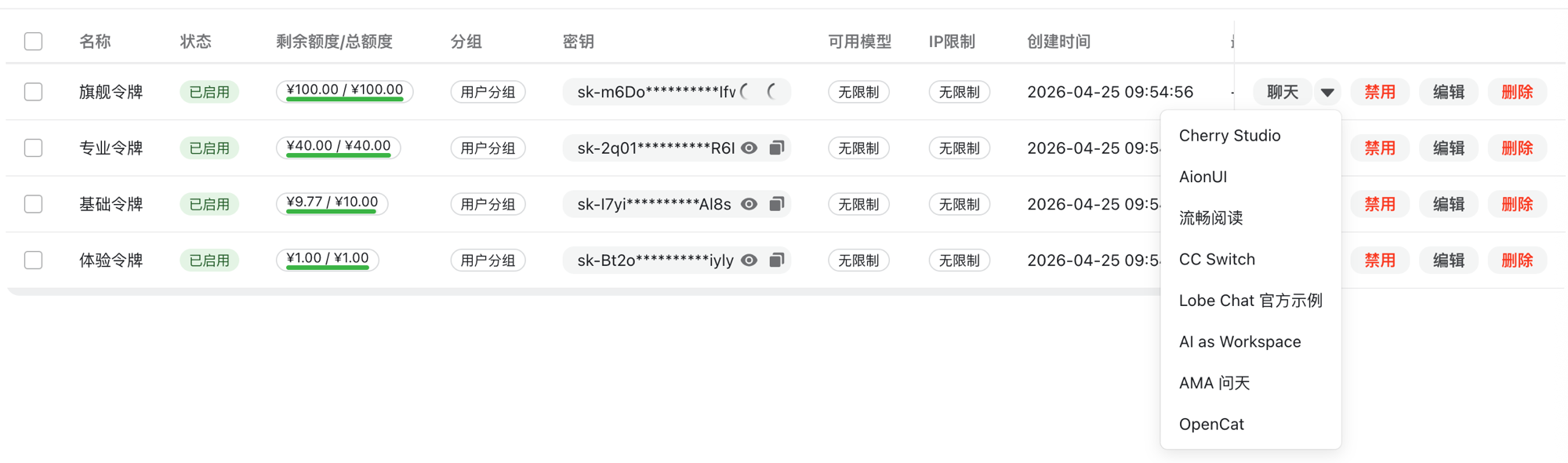
- 进入「令牌」页面,找到你的令牌,点击右侧 「···」 下拉菜单,选择「填入 CC Switch」
- 在弹窗中完成配置:
- 应用:选
Claude(Claude Code 用户选这个) - 名称:自定义,如「AI Gateway」
- 主模型:推荐选
claude-sonnet-4-6 - Haiku / Opus 等按需选填
- 应用:选
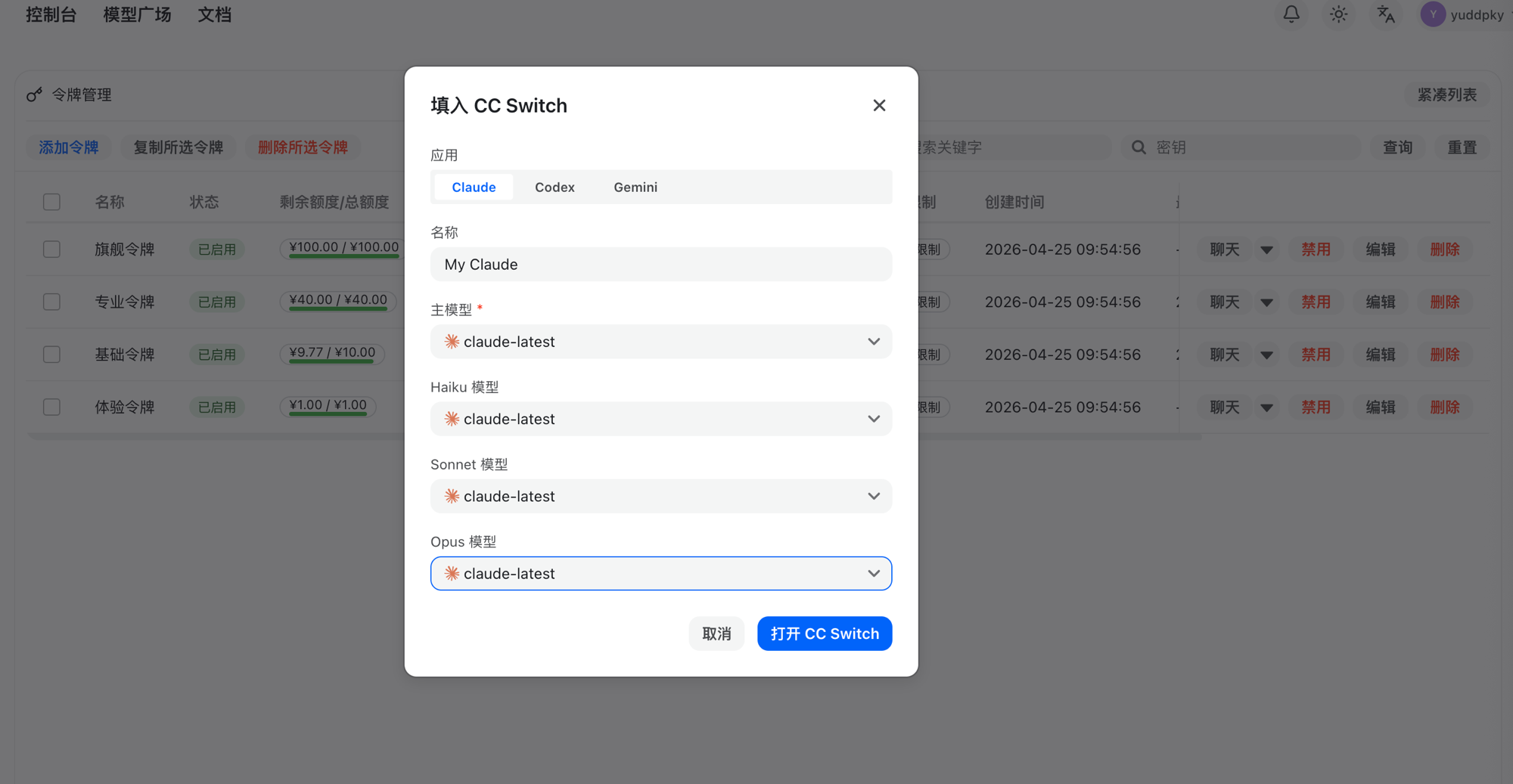
- 点击「打开 CC Switch」,浏览器自动唤起 CC Switch 并弹出导入确认,点「确认导入」完成。
一键导入没反应?
确认 CC Switch 已正确安装并运行中。部分浏览器会弹出「允许打开外部应用」提示,需点击「允许」。
方式二:手动添加
如果一键导入无法唤起 CC Switch,可在应用内手动添加:
- 点击右上角 「+」 打开添加界面

- 按如下填写各字段:
| 字段 | 填写内容 |
|---|---|
| 名称 | 自定义,如「AI Gateway」 |
| Endpoint | https://aigateway.link |
| API Key | 你的令牌 Key(sk-xxxxxxxx) |
| 主模型 | claude-sonnet-4-6 |
- 填好后点 「添加」 完成。
自动拉取模型列表
填好 Endpoint 和 API Key 后,点模型输入框旁边的 下载图标,CC Switch 会自动从网关拉取可用模型列表,直接选择即可,无需手动输入。
第四步:在 Claude Code 中使用
在 CC Switch 主界面点击「AI Gateway」配置条目激活,然后打开终端:
bash
claudeClaude Code 启动后即通过 AI Gateway 转发所有请求。需要切换配置时,直接在 CC Switch 主界面点击对应条目即可,无需重启终端。
可用模型参考
登录后在「模型定价」页面可查看全部支持的模型和价格,常用推荐:
| 模型 | 适用场景 |
|---|---|
claude-sonnet-4-6 | 综合能力强,日常编码首选 |
claude-haiku-4-5-20251001 | 速度快、价格低,适合简单任务 |
deepseek-chat | 中文理解好,性价比高 |
常见问题
Q:提示 API Key 无效?
检查 Key 是否完整复制(含 sk- 前缀),并确认账户余额大于 0。
Q:如何查看消耗情况?
登录后台进入「使用日志」,可查看每次请求的 Token 用量和扣费明细。